
เราจะหาค่า RSSI บน Windows ได้อย่างไร
User ส่วนใหญ่ที่ใช้ Windows ปกติจะประเมินความดังของสัญญาณแบบคร่าว ๆ โดยดู signal bar ว่ามีกี่ขีด แต่เราจะไม่รู้ค่า RSSI ซึ่งถ้าเรามีข้อมูลตรงนี้ เราสามารถเช็คประสิทธิภาพการเชื่อมต่อหรือใช้แก้ปัญหา Wi-Fi ได้ละเอียดและตรงจุดมากขึ้น
นอกจากพวก app Wi-Fi Scanner ที่แสดงค่า RSSI แล้ว หลายคนอาจจะไม่รู้ว่า Windows มี native tool ตัวนึงที่เอามาประยุกต์ใช้กับ Wi-Fi โดยเฉพาะคือ “netsh wlan” โดย run ผ่าน CMD หรือ PowerShell
คำสั่งที่ผมใช้บ่อยที่สุด หรือแทบจะเป็นคำสั่งเดียวที่ผมใช้เลยคือ
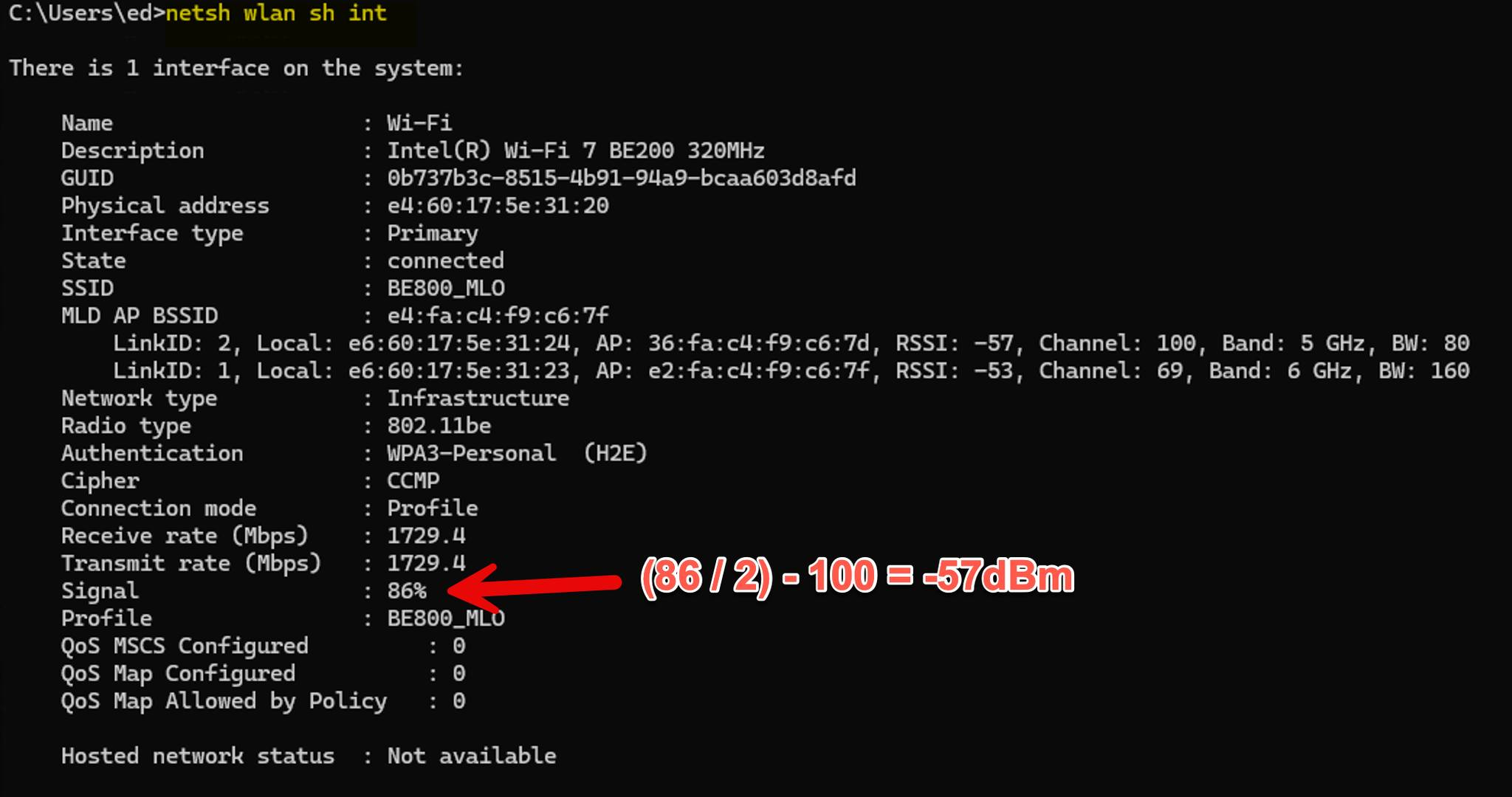
netsh wlan show int
เป็นคำสั่งที่แสดงสถานะการเชื่อมต่อกับ AP ณ เวลานั้น มีข้อมูลสำคัญหลายอย่างเช่น SSID, Data Rate, Security และหนึ่งในหัวข้อนั้นคือ “Signal” หรือความดังของสัญญาณมีค่าเป็น %
เอกสารจากทาง Microsoft ระบุไว้ว่าใช้ Signal แทนค่า RSSI โดยที่ 0% เท่ากับ -100dBm และ 100% แทน -50dBm (link อ้างอิงจาก MS แปะใน comment) ฉะนั้นเราสามารถใช้สูตรแปลงค่าจาก Signal (%) เป็น RSSI (dBm) ตามนี้
RSSI = (Signal / 2) - 100

จากตัวอย่างผมได้ signal ที่ 86% ถ้าแทนค่าตามสูตร RSSI จะเท่ากับ -57dBm ซึ่งเป็นค่า RSSI ที่ดีมาก.หรือถ้าเราต้องการแปลงกลับ อยากรู้ว่า -75dBm เท่ากับ Signal เท่าไหร่ เราก็ใช้สูตร
Signal = (RSSI + 100) x 2
เราจะได้ Signal ที่ 50% ซึ่งเป็นจุดที่ client ส่วนใหญ่จะเริ่มส่ง probe request พร้อม roam ไปหา BSSID ตัวอื่นที่แรงกว่า
โดย best practice แล้วสัญญาณที่ดีและเสถียรควรจะสูงกว่า -65dBm (70%) และไม่ต่ำกว่า -70dBm (60%) ฉะนั้นสำหรับใครที่ใช้ Windows ลองสังเกตค่านี้กันครับ